

Guide
BitLocker chiede la chiave di ripristino: cosa fare senza perdere i dati
Lug
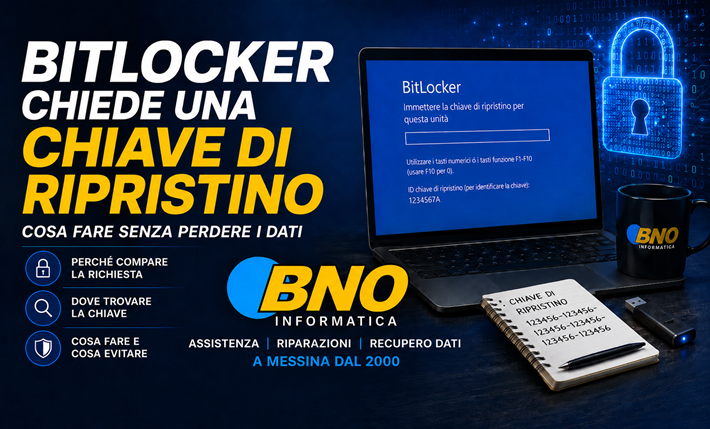
Accendi il computer e, invece della normale schermata di Windows, compare una pagina blu che richiede una chiave di ripristino BitLocker di 48 cifre?
Non significa necessariamente che il computer sia guasto o che i file siano già stati persi. È però importante non procedere con tentativi casuali, formattazioni o reinstallazioni di Windows, soprattutto se nel PC sono presenti documenti, fotografie o dati aziendali importanti.
Indice
Cos’è BitLocker?
BitLocker è il sistema di crittografia integrato in Windows che protegge i dati presenti nell’unità del computer.
Quando è attivo, i file memorizzati nel disco vengono cifrati e non possono essere letti facilmente da persone non autorizzate, anche nel caso in cui l’SSD o l’hard disk venga rimosso dal computer.
La chiave di ripristino BitLocker è un codice numerico composto da 48 cifre, utilizzato per sbloccare il disco quando Windows non riesce a farlo automaticamente.
Perché Windows chiede improvvisamente la chiave BitLocker?
La schermata può comparire quando Windows rileva una modifica che potrebbe rappresentare un possibile rischio per la sicurezza.
Tra le cause più comuni troviamo:
-
aggiornamento del BIOS o del firmware;
-
modifica delle impostazioni UEFI o TPM;
-
sostituzione di un componente hardware;
-
aggiornamento importante di Windows;
-
problemi durante l’avvio del computer;
-
modifiche alla configurazione del disco;
-
numerosi tentativi di accesso non riusciti;
-
ripristino o manutenzione del sistema.
BitLocker non è sempre in grado di distinguere una normale modifica tecnica da un tentativo di accesso non autorizzato. Per questo motivo può richiedere la chiave anche al legittimo proprietario del computer.
Dove trovare la chiave di ripristino BitLocker
Prima di effettuare qualsiasi intervento, bisogna annotare l’ID della chiave di ripristino mostrato nella schermata blu. Le prime otto cifre dell’ID permettono di individuare la chiave corretta nel caso in cui nell’account siano presenti più codici.
Account Microsoft
Nella maggior parte dei computer personali, la chiave può essere stata salvata automaticamente nell’account Microsoft utilizzato durante la configurazione di Windows.
Da un altro computer o smartphone bisogna accedere alla pagina Microsoft dedicata alle chiavi di ripristino e controllare che l’ID visualizzato corrisponda a quello presente sul computer bloccato.
È importante provare tutti gli account Microsoft eventualmente utilizzati sul dispositivo.
Account aziendale o scolastico
Quando il computer appartiene a un’azienda, a un professionista o a un istituto scolastico, la chiave potrebbe essere archiviata nell’account dell’organizzazione.
In questo caso può essere necessario contattare l’amministratore informatico o chi gestisce i dispositivi aziendali.
File, documento stampato o chiavetta USB
Durante l’attivazione di BitLocker, la chiave potrebbe essere stata:
-
salvata come file di testo;
-
stampata;
-
conservata su una chiavetta USB;
-
salvata su un altro computer;
-
archiviata insieme ai documenti relativi al dispositivo.
Microsoft precisa che il proprio supporto non può recuperare, ricreare o fornire una chiave BitLocker smarrita.
Cosa non fare quando compare BitLocker
Quando sono presenti dati importanti, è consigliabile evitare interventi improvvisati.
Non bisogna:
-
formattare immediatamente il computer;
-
reinstallare Windows senza avere prima verificato i dati;
-
eliminare le partizioni;
-
inizializzare l’SSD o l’hard disk;
-
modificare ripetutamente le impostazioni del BIOS;
-
affidarsi a presunti codici universali trovati online;
-
rimuovere o sostituire componenti senza una diagnosi.
La chiave BitLocker è specifica per quel dispositivo e per quella particolare unità crittografata. Non esiste una password generica in grado di sbloccare tutti i computer.
È possibile recuperare i dati senza la chiave?
La crittografia BitLocker è progettata proprio per impedire l’accesso ai dati senza una chiave valida.
Quando la chiave non è disponibile, anche un tecnico non può semplicemente “bypassare” la protezione. La priorità diventa quindi verificare attentamente tutti gli account, i backup e le possibili posizioni in cui il codice potrebbe essere stato conservato.
Se la chiave non viene trovata e non è possibile annullare la modifica che ha causato la richiesta, Microsoft indica che potrebbe essere necessario reimpostare il dispositivo. Questa operazione elimina i file presenti nell’unità.
Per questo motivo è importante non procedere autonomamente quando nel computer sono presenti dati che non possono essere persi.
BitLocker può comparire anche su un computer nuovo?
Sì. In alcuni dispositivi Windows la crittografia del dispositivo può essere attivata automaticamente durante la prima configurazione.
La chiave viene normalmente associata all’account Microsoft, aziendale o scolastico utilizzato sul computer. Di conseguenza, alcune persone scoprono che BitLocker era attivo soltanto quando compare la schermata di ripristino.
Come evitare problemi in futuro
Dopo aver recuperato l’accesso al computer, è opportuno:
-
verificare dove è salvata la chiave BitLocker;
-
conservarne una copia in un luogo sicuro;
-
non memorizzarla esclusivamente sul computer protetto;
-
effettuare regolarmente un backup dei dati importanti;
-
controllare BitLocker prima di aggiornare BIOS o componenti;
-
sospendere temporaneamente la protezione quando richiesto da una procedura tecnica affidabile.
Il backup deve essere conservato anche su un supporto separato o su un servizio cloud, perché la crittografia non sostituisce una vera copia di sicurezza.
Assistenza BitLocker a Messina
Se il computer richiede la chiave di ripristino BitLocker e non sai come procedere, evita di formattare o reinstallare Windows senza avere prima verificato la possibilità di recuperare l’accesso e proteggere i dati.
BNO Informatica a Messina può effettuare una diagnosi del computer, verificare la causa della schermata BitLocker e assisterti nella ricerca della chiave associata al dispositivo.
Possiamo inoltre aiutarti con:
-
problemi di avvio di Windows;
-
recupero e salvataggio dei dati;
-
configurazione degli account Microsoft;
-
backup di documenti e fotografie;
-
aggiornamento o sostituzione di SSD e hard disk;
-
assistenza informatica per privati e aziende.
Porta il computer presso BNO Informatica senza effettuare ulteriori tentativi: intervenire correttamente fin dall’inizio può evitare la cancellazione accidentale dei dati.
Ricevi in anteprima le offerte su iPhone, MacBook, iMac e iPad ricondizionati.
Unisciti ora al nostro gruppo Telegram:
